Si quieres rendir en squad, lo primero no es la mira: es que el juego vaya fluido y responda al instante cuando editas o giras. En esta guía te dejamos los ajustes que usamos en Underworld Lordz para sacar el máximo de FPS en Fortnite y recortar el input lag sin perder visibilidad.
Elige bien el modo de renderizado
Es el ajuste que más impacto tiene y está en Ajustes > Vídeo > Gráficos avanzados > Modo de renderizado. Cada cambio pide reiniciar el juego.
- Rendimiento (menor fidelidad gráfica): la mejor opción para portátiles, CPUs de gama media o tarjetas con 4 GB de VRAM o menos. Elimina casi todos los efectos y da los FPS más altos y estables.
- DirectX 12: recomendable con GPU moderna (RTX 3060, RX 6600 o superior) y CPU de 6 núcleos o más. Con calidad baja o media suele rendir igual o mejor que DX11.
- DirectX 11: úsalo solo si DX12 te da cierres o tirones que no se van.
- Con DX12, las primeras partidas tras una actualización pueden dar tirones mientras se compilan los shaders. Juega un par de partidas en Creativo o en un mapa de calentamiento antes de entrar a una ranked con el squad.
Activa Mostrar FPS en el mismo menú y prueba cada modo durante al menos tres partidas antes de decidir.
Ajustes de pantalla
- Modo de ventana: Pantalla completa. La ventana sin bordes añade latencia en muchos equipos.
- Resolución: la nativa de tu monitor, normalmente 1920x1080.
- Sincronización vertical: Desactivada. Es la mayor fuente de input lag que puedes activar sin darte cuenta.
- Límite de FPS: si tu PC supera con margen la tasa de refresco, ajústalo a 144, 165 o 240 según tu monitor. Si los FPS oscilan mucho, fíjalo en el mínimo que mantengas en una pelea final con muchas construcciones; la estabilidad importa más que el pico.
- Resolución 3D: 100 %. Si necesitas más FPS, mejor usa TSR en Rendimiento o NVIDIA DLSS en Calidad antes que bajar este valor.
Calidad gráfica: qué bajar y qué mantener
Pon la calidad preestablecida en Personalizada y ajusta uno a uno:
- Distancia de visión: Lejana o Épica. Cuesta poco y te deja ver construcciones y jugadores a larga distancia.
- Sombras: Desactivadas. Ganas muchos FPS y lees mejor a los rivales dentro de estructuras.
- Iluminación global y Reflejos: Desactivados (apaga Lumen).
- Nanite: Desactivado.
- Trazado de rayos por hardware: Desactivado.
- Texturas: Media con 6 GB de VRAM, Alta con 8 GB o más. Apenas afecta a los FPS si te sobra memoria.
- Efectos y Posprocesado: Bajo. Menos humo y destellos en las peleas.
- Desenfoque de movimiento: Desactivado.
- Mallas (solo en modo Rendimiento): Baja para máximo rendimiento.
Latencia: Reflex, red y Windows
Aquí es donde se nota la diferencia al editar y al hacer piece control.
- NVIDIA Reflex Baja latencia: Activado + Impulso si tu GPU va al 100 %; si no, Activado a secas. En AMD, activa Radeon Anti-Lag desde AMD Software.
- Activa Estadísticas de latencia para ver la latencia de render y comprobar si los cambios funcionan.
- Región de emparejamiento: elige manualmente la de menor ping (Europa, NA-Este, NA-Central o Brasil, según dónde estés). En squad, poneos de acuerdo para que el líder elija la región que mejor os venga a todos.
- Activa Estadísticas de red para vigilar ping y pérdida de paquetes en partida.
- Juega por cable Ethernet siempre que puedas. El Wi-Fi provoca picos que parecen lag aunque tengas FPS altos.
- En Windows: Modo de juego activado, Programación de GPU acelerada por hardware activada y plan de energía en Alto rendimiento.
- Cierra superposiciones que no uses (overlay de Discord, grabadores en segundo plano) y navegadores con pestañas abiertas.
- Ratón a 1000 Hz de polling rate como mínimo.
Consola, audio y lo que viene en Linux
- En PS5 y Xbox Series X|S, activa el modo 120 FPS en los ajustes de vídeo del juego. Necesitas un monitor o tele de 120 Hz y tenerlo activado también en la consola.
- En audio, activa Auriculares 3D si usas cascos estéreo; ubicarás mucho mejor pasos, cofres y disparos. Visualizar efectos de sonido es una ayuda extra para las peleas caóticas de final de partida.
- Para el chat de voz con el squad, usa un solo canal (Discord o el del juego, no los dos a la vez) para no duplicar audio ni cargar más la CPU.
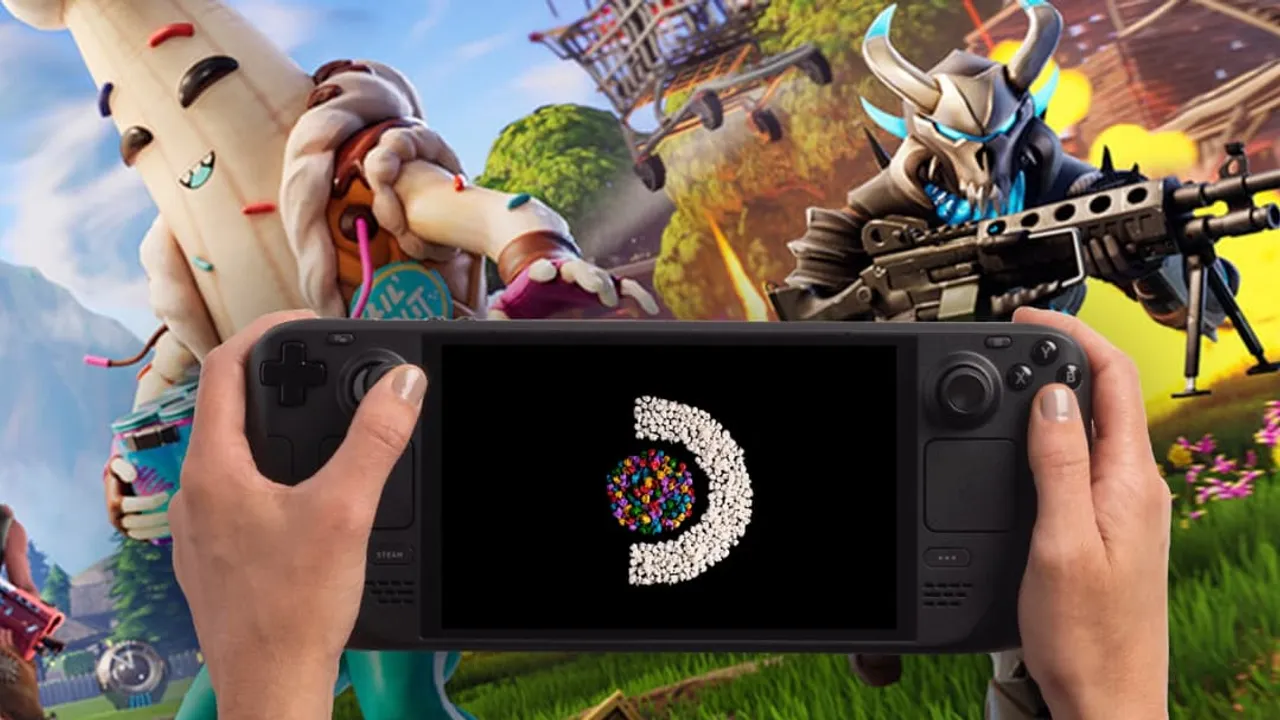
- Linux: Epic ha confirmado que está reconstruyendo Easy Anti-Cheat de forma nativa y que Fortnite será su banco de pruebas, aunque no garantiza soporte en Steam Deck. Si juegas en Linux, todavía toca esperar; en cuanto haya versión, actualizaremos la guía con sus ajustes.
Checklist
- Modo de renderizado elegido tras probar Rendimiento y DX12 durante varias partidas.
- Pantalla completa, V-Sync desactivado y límite de FPS estable según tu monitor.
- Sombras, Lumen, Nanite y desenfoque de movimiento desactivados; distancia de visión en Lejana o Épica.
- NVIDIA Reflex o Radeon Anti-Lag activado, conexión por cable y región con menor ping acordada con el squad.
- Shaders precompilados en Creativo antes de jugar ranked tras cada actualización.
¿Tienes dudas con tu configuración o quieres que revisemos tus FPS? Pásate por el Discord de Underworld Lordz y cuéntanos qué equipo tienes.